Windows
在tutorial的操作
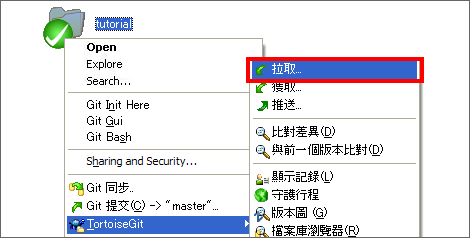
執行pull:對tutorial目錄按右鍵,從選單中點「TortoiseGit」>
「拉取」。
在tutorial的操作
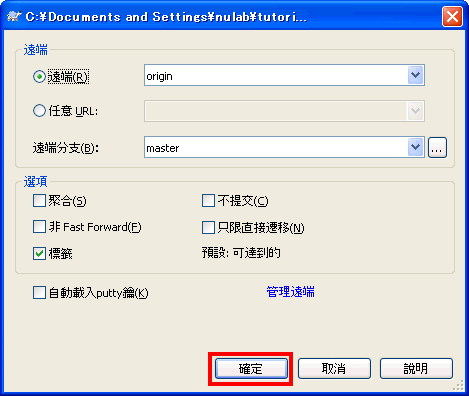
會顯示以下畫面,點一下「確認」。
在tutorial的操作
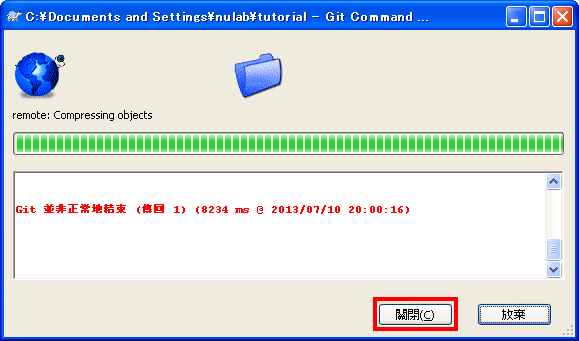
顯示自動合併失敗的訊息。點一下「關閉」結束畫面。
在tutorial的操作
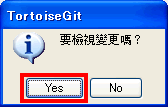
系統會詢問是否要檢視變更,請點擊「Yes」
在tutorial的操作
TortoiseGit會告知自動合併失敗是因為sample.txt發生了合併衝突,點一下「確認」以結束畫面。
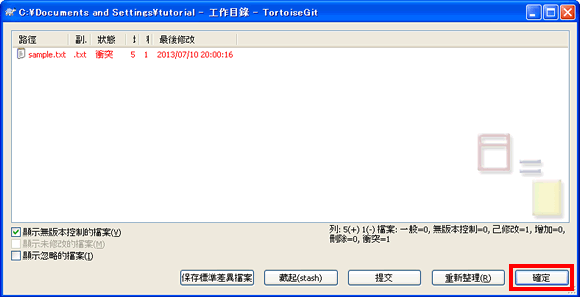
在tutorial的操作
打開sample.txt檔案確認內容,Git將用標示行顯示內容發生衝突的地方,如下圖:
連猴子都懂的Git命令
add 修改加入索引
<<<<<<< HEAD
commit 記錄索引的狀態
=======
pull 取得遠端數據庫的內容
>>>>>>> 17c860612953c0f9d88f313c8dfbf7d858e02e91

將衝突的地方進行修改,導入兩方的修改,刪除多餘的標示行。請參考下圖:
連猴子都懂的Git命令
add 修改加入索引
commit 記錄索引的狀態
pull 取得遠端數據庫的內容
在tutorial的操作
我們解決了檔案內容的衝突,檔案內容已變更,所以需要進行提交,請點右鍵選單中的「Git提交」執行提交。
這樣就完成了從遠端數據庫導入最新的修改內容了。
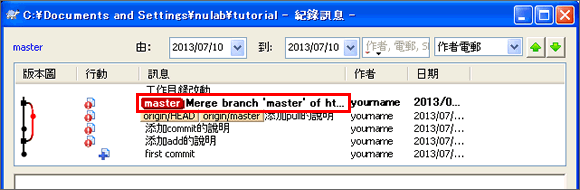
這表示兩個修改歷史已經成功合併且建立了新的合併提交。
我們現在可以放心地push變更到遠端數據庫,不用擔心會產生任何衝突。
大家辛苦啦!關於Git基本使用方法的講解到此結束,想知道分支和提交的修改等更高難度的操作,請閱讀「進階篇」吧!
Mac
在tutorial的操作
點擊工具欄的「Pull」以執行pull。
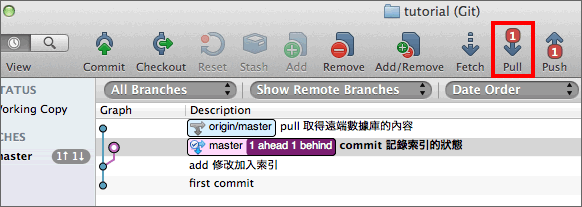
在tutorial的操作
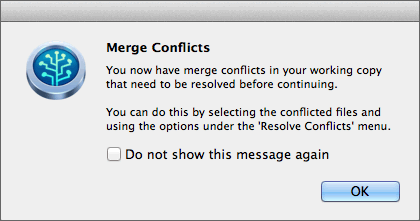
顯示以下畫面時,點擊OK按鈕。
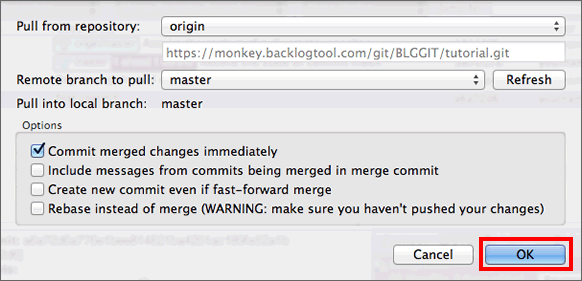
在tutorial的操作
合併時,會跳出顯示發生衝突的對話視窗
在tutorial的操作
打開sample.txt檔案確認內容,Git將用標示行顯示內容發生衝突的地方,如下圖:
連猴子都懂的Git命令
add 修改加入索引
<<<<<<< HEAD
commit 記錄索引的狀態
=======
pull 取得遠端數據庫的內容
>>>>>>> 17c860612953c0f9d88f313c8dfbf7d858e02e91
將衝突的地方進行修改,導入兩方的修改,刪除多餘的標示行。請參考下圖:
連猴子都懂的Git命令
add 修改加入索引
commit 記錄索引的狀態
pull 取得遠端數據庫的內容
在tutorial的操作
解決檔案內容的衝突之後,我們需要進行提交。點擊工具欄的「Commit」執行提交。
這樣就完成了從遠端數據庫導入最新的修改內容了。
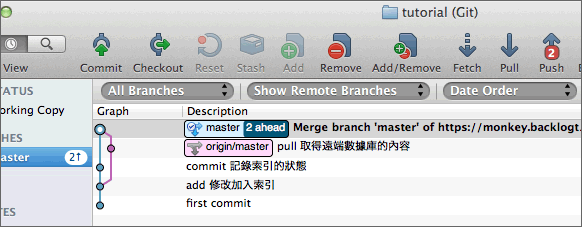
這表示兩個修改歷史已經成功合併且建立了新的合併提交。
我們現在可以放心地push變更到遠端數據庫,不用擔心會產生任何衝突。
大家辛苦啦!關於Git基本使用方法的講解到此結束,想知道分支和提交的修改等更高難度的操作,請閱讀「進階篇」吧!
主控台
在tutorial的操作
執行以下的命令。
$ git pull origin master
Username: <用戶名>
Password: <密碼>
remote: Counting objects: 5, done.
remote: Compressing objects: 100% (2/2), done.
remote: Total 3 (delta 0), reused 0 (delta 0)
Unpacking objects: 100% (3/3), done.
From https://nulab.backlog.jp/git/BLG/tutorial
 * branch            master     -> FETCH_HEAD
Auto-merging sample.txt
CONFLICT (content): Merge conflict in sample.txt
Automatic merge failed; fix conflicts and then commit the result.
接著,系統會出現合併時發生衝突的警告訊息。
在tutorial的操作
打開sample.txt檔案確認內容,Git將用標示行顯示內容發生衝突的地方,如下圖:
連猴子都懂的Git命令
add 修改加入索引
<<<<<<< HEAD
commit 記錄索引的狀態
=======
pull 取得遠端數據庫的內容
>>>>>>> 4c0182374230cd6eaa93b30049ef2386264fe12a
在tutorial的操作
將衝突的地方進行修改,導入兩方的修改,刪除多餘的標示行。請參考下圖:
連猴子都懂的Git命令
add 修改加入索引
commit 記錄索引的狀態
pull 取得遠端數據庫的內容
在tutorial的操作
當修改完內容,解決了檔案的衝突,則需要執行提交。
$ git add sample.txt
$ git commit -m "合併"
[master d845b81] 合併
這樣就完成了從遠端數據庫導入最新的修改內容了。
在tutorial的操作
我們可以使用log命令來確認數據庫的修改歷史。若加入 --graph
參數可以圖表方式顯示分支歷史。加入--oneline
簡化輸出訊息,以簡潔方式呈現。
$ git log --graph --oneline
*   d845b81 合併
|\
| * 4c01823 添加pull的說明
* | 95f15c9 添加commit的說明
|/
* 3da09c1 添加add的說明
* ac56e47 first commit
這表示兩個修改歷史已經成功合併且建立了新的合併提交。
我們現在可以放心地push變更到遠端數據庫,不用擔心會產生任何衝突。
大家辛苦啦!關於Git基本使用方法的講解到此結束,想知道分支和提交的修改等更高難度的操作,請閱讀「進階篇」吧!